Google Flow · Nano Banana Pro · Veo 3.1
Google Flow
paso a paso
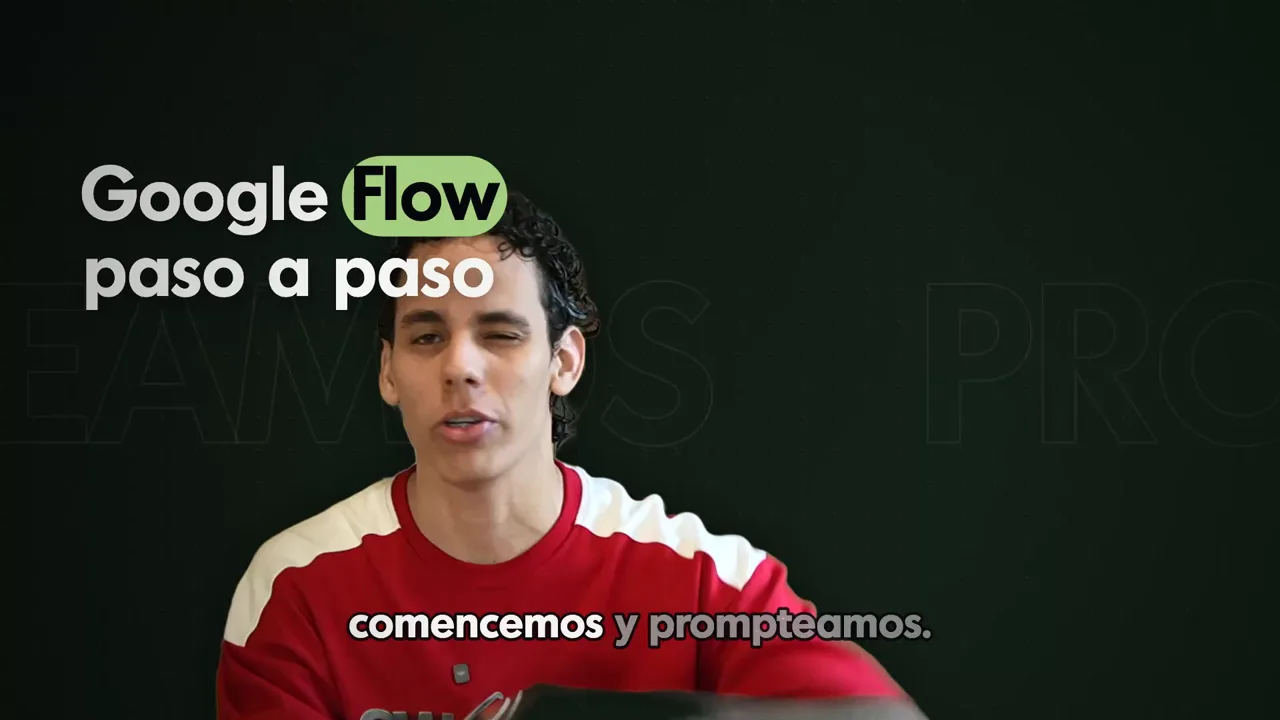
Con unas fotos mías y los créditos gratis del día me metí en mi propia película: yo comiendo encebollado en el Malecón 2000 y un ovni que aterriza. Aquí está el video y, más abajo, cada paso con los prompts exactos que usé.
Ver el tutorialCapítulos
Toca un capítulo y el video salta a ese momento.
Google Flow es gratis.
Con límites.
Google Flow es la herramienta de video con IA de Google. Es freemium: tienes 50 créditos diarios que no se acumulan. Si no los usas hoy, se van. Si algún día quieres más, ahí sí pagas un plan.
Precios que vi en Flow el 17 de noviembre de 2026 para un video de 8 segundos en 720p (x1). Las imágenes con Nano Banana 2.1 me marcaron 0 créditos. Google cambia estos números seguido: revísalos en el botón de configuración antes de generar.
Tu personaje sale
de tus fotos.
- 01
Tómate tres fotos con el celular
Una frontal, una de lado y otra por si acaso. Yo agregué una sonriendo, porque el gesto también cuenta: así la IA aprende tus facciones, tu cuerpo y cómo te expresas.
- 02
Súbelas a Flow como personaje
En el botón + de arriba elige Crear un personaje y sube tus fotos. Ponle nombre y una descripción corta en Información del personaje.
- 03
Genera tu character sheet con Nano Banana Pro
Nano Banana Pro es el modelo de imagen de Gemini, de Google. Con las fotos adjuntas le pides una hoja con todas las vistas. Así tu personaje sale en todas las escenas sin que te deforme la cara.
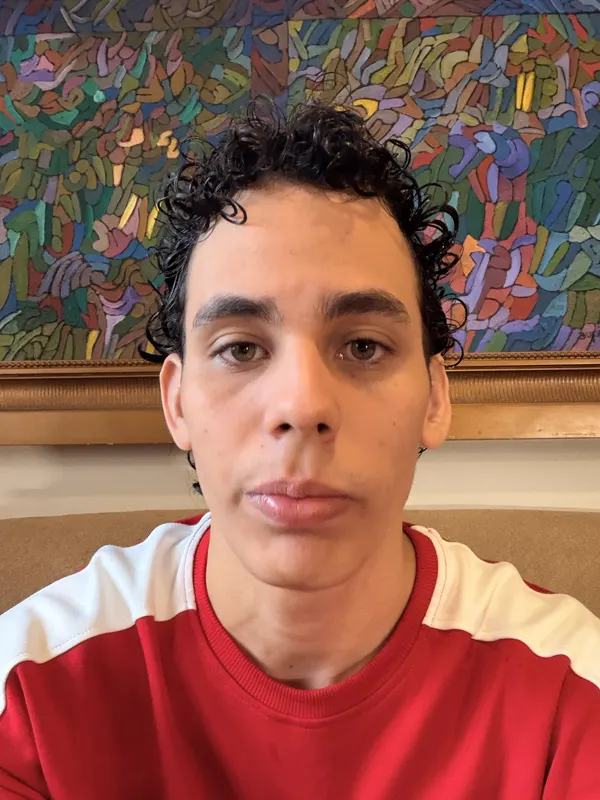
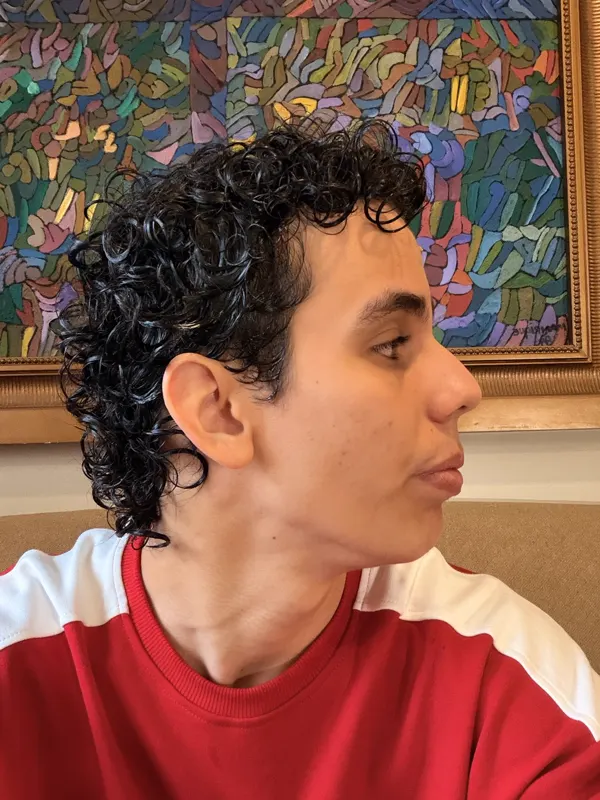
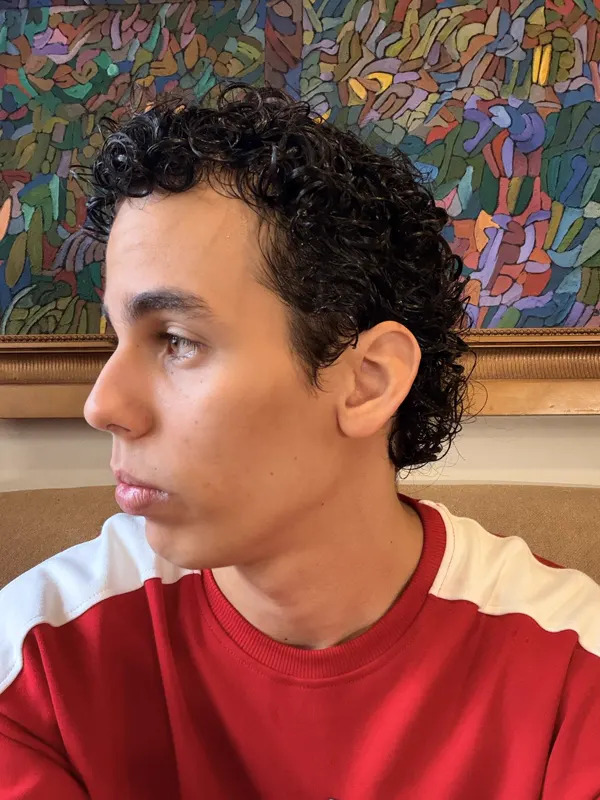
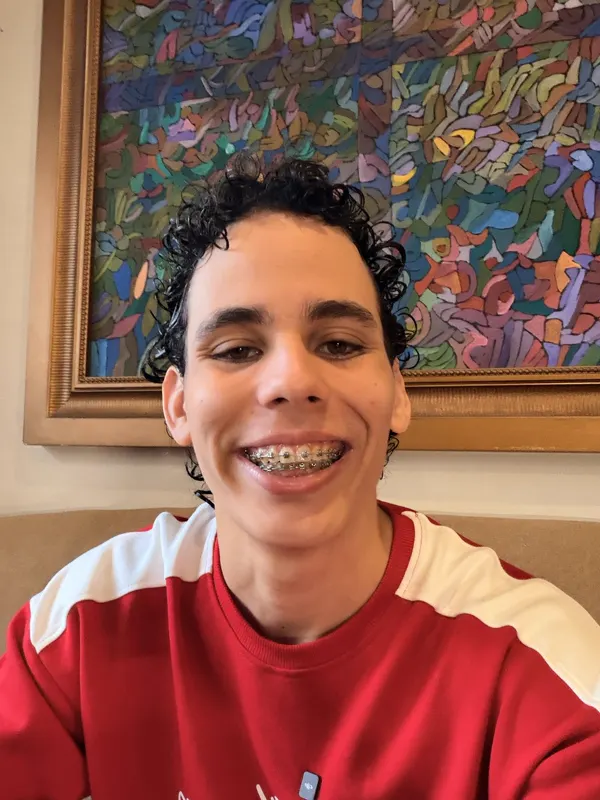
Rizzo, creador de videos con IA de Guayaquil. Cabello negro rizado, frenillos, camiseta roja con hombros blancos. Expresivo, gracioso y muy guayaco.
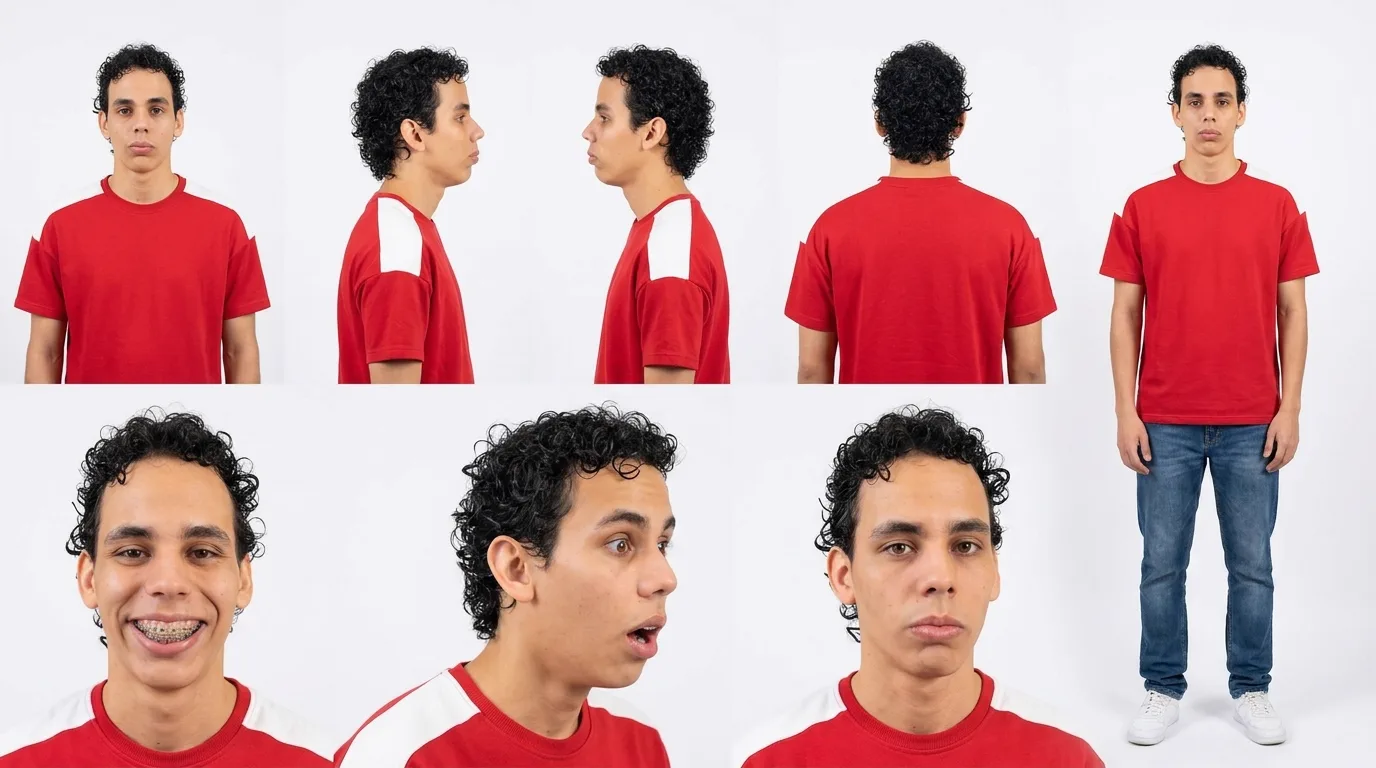
Character sheet de este mismo chico en una sola imagen horizontal: vista frontal, perfil izquierdo, perfil derecho, espalda y cuerpo entero parado, más 3 expresiones (sonriendo con frenillos, sorprendido, serio). Misma cara, mismo cabello negro rizado y misma camiseta roja con hombros blancos y jean. Fondo blanco liso, luz suave de estudio.
Un detalle que me pasó
El botón Formato reescribió mi primer prompt en inglés como un retrato de estudio. Sirve para ordenar ideas, pero si quieres una hoja de personaje, vuelve a escribir tu pedido y genera directo con la flecha.
El agente traduce
tus palabras.
Lo activas con el botón Agente y, en vez de pelearte con el prompt, le dices lo que quieres crear con tus palabras. Él te ayuda con la idea, mejora el prompt y te va guiando.
Hazme una escena donde yo (mi personaje Rizzo) estoy en el Malecón 2000 de Guayaquil comiendo un encebollado y de repente aterriza un ovni.
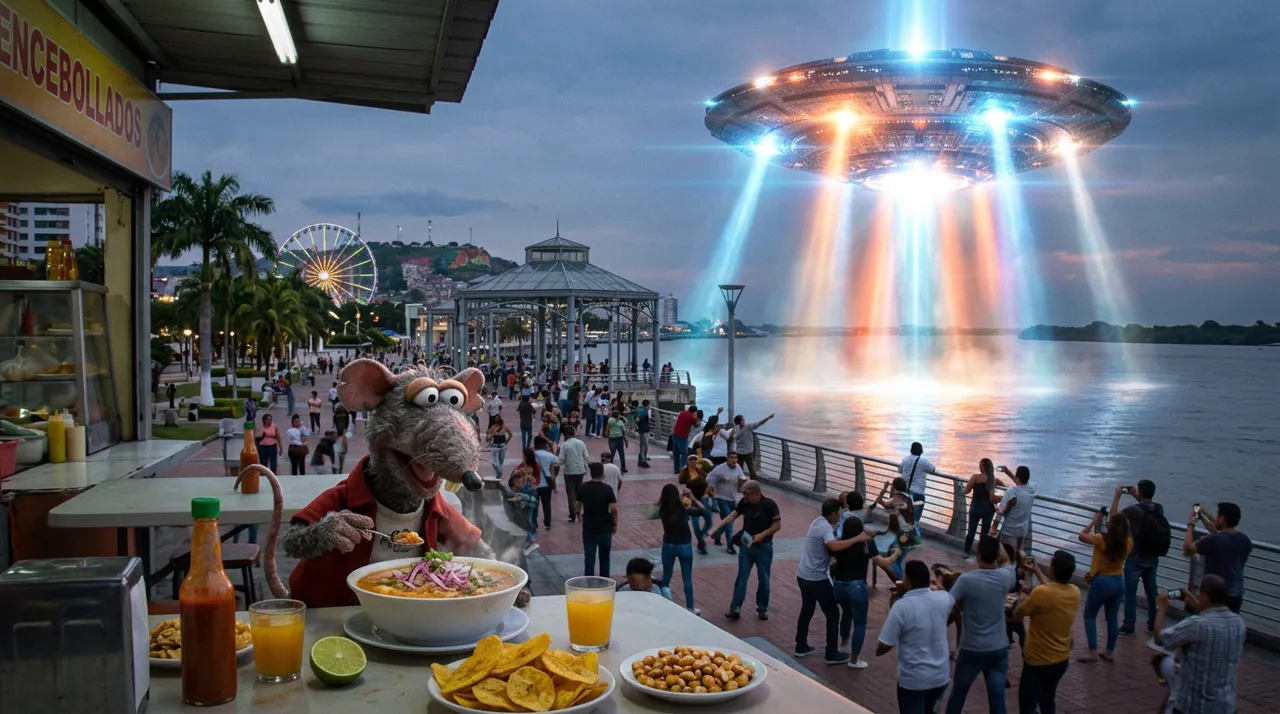
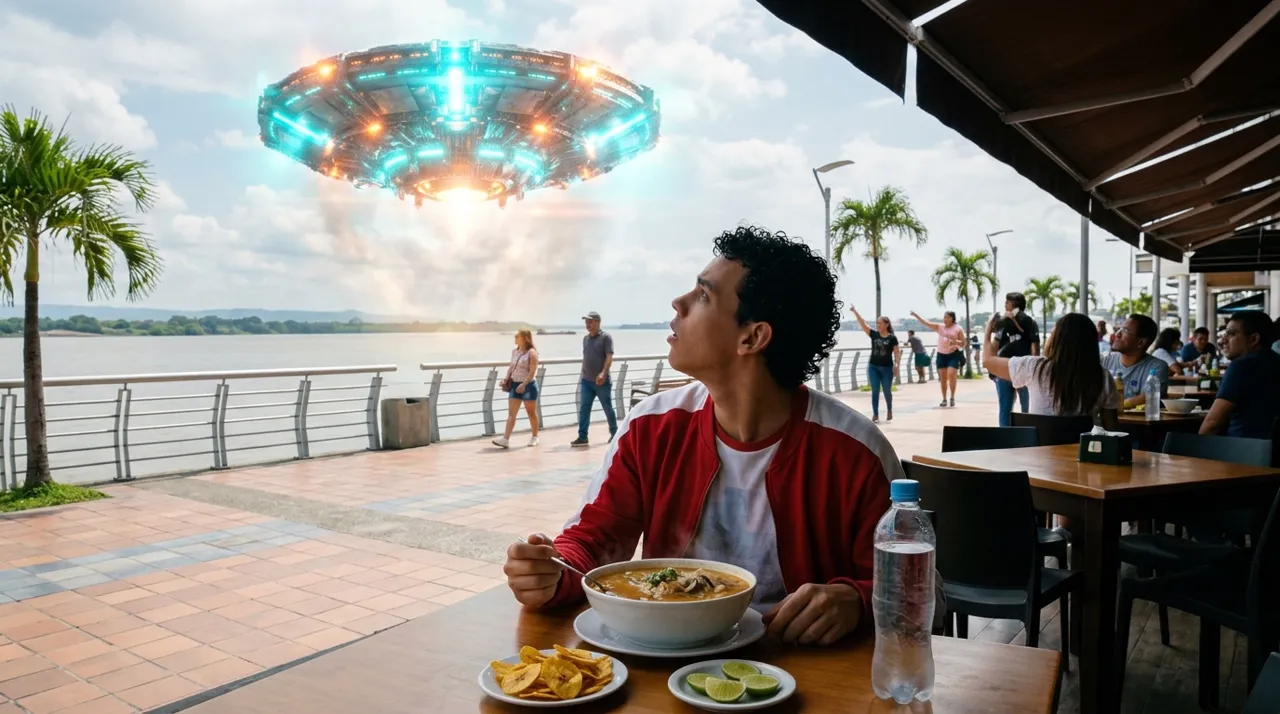
Ojo: el agente suele inventarse un montón de cosas. Como mi personaje se llama Rizzo, me dibujó una rata. Por eso es muy importante que le añadas tus referencias: el personaje y la locación.
Jaja no, Rizzo soy yo, una persona real, no una rata. Usa mi personaje Rizzo (adjunto). Rehaz la escena: yo comiendo encebollado en una mesa del Malecón 2000, de día, con el río Guayas atrás, y un ovni aterrizando.
Ingredientes a video:
tú armas la escena.
- 01
Crea la foto de la locación
Para el Malecón generé una referencia con Nano Banana 2.1. Si tienes tu propia foto del lugar, súbela.
- 02
Video, Ingredientes y tus referencias
En configuración elige Video y luego Ingredientes. Con el + agrega tu personaje y la locación.
- 03
Describe qué pasa, cómo se ve y la toma
Movimiento, cámara y sonido. Si no sabes qué toma usar, pregúntale al agente qué te sugiere para tu escena.
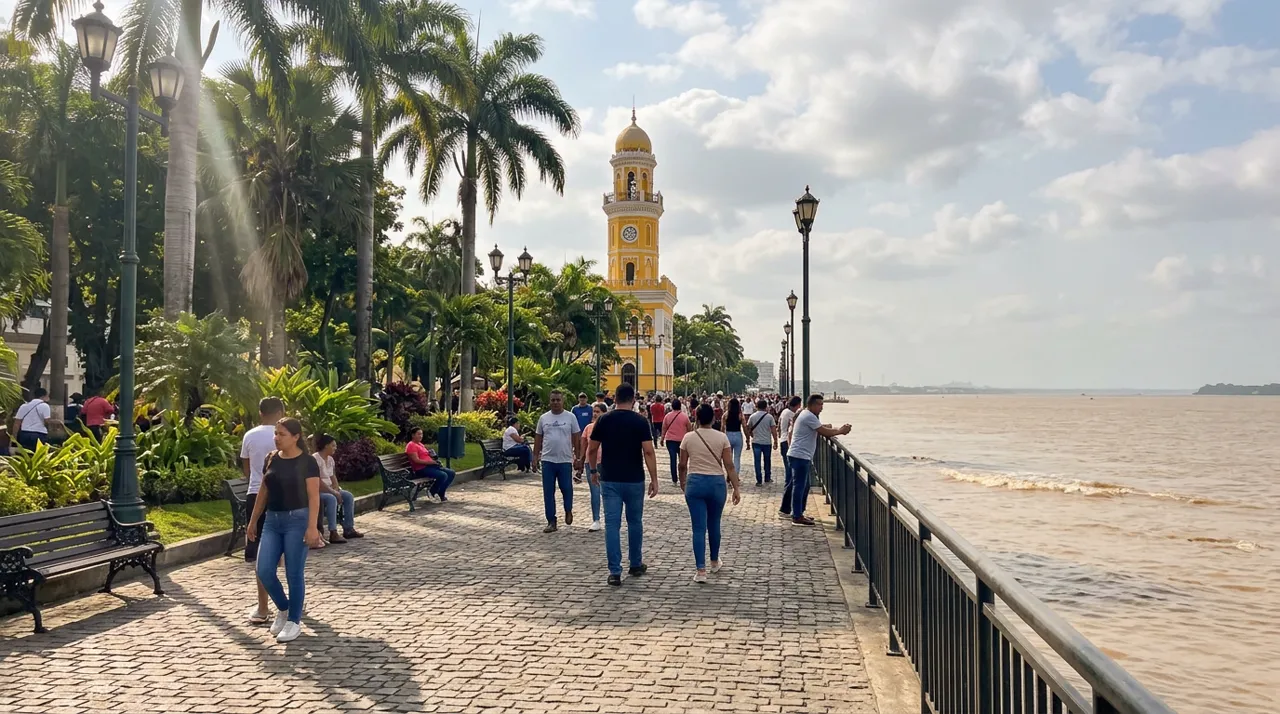
Foto real tomada con celular en el Malecón 2000 de Guayaquil, Ecuador: la Torre Morisca amarilla al fondo, el paseo de adoquines con palmeras y bancas, la baranda y el río Guayas a la derecha. Día soleado con nubes, gente caminando. Sin texto.
Rizzo está sentado en una mesa del Malecón 2000, junto a la Torre Morisca, comiendo un encebollado con chifles. Cámara: plano medio que se acerca lento (dolly in). Él prueba el encebollado, sonríe y de repente mira al cielo asombrado: un ovni metálico baja sobre el río Guayas y la gente apunta con el dedo. Sonido: ambiente del malecón, cuchara en el plato y un zumbido grave del ovni.
Fotogramas:
la IA hace los in-betweens.
Como en los principios de animación: tú pones el cuadro inicial y el final, y la IA genera todo lo que pasa en medio. Así hay continuidad y no se ve un corte brusco. Lo mejor: también hace el diálogo, los efectos de sonido y la música.
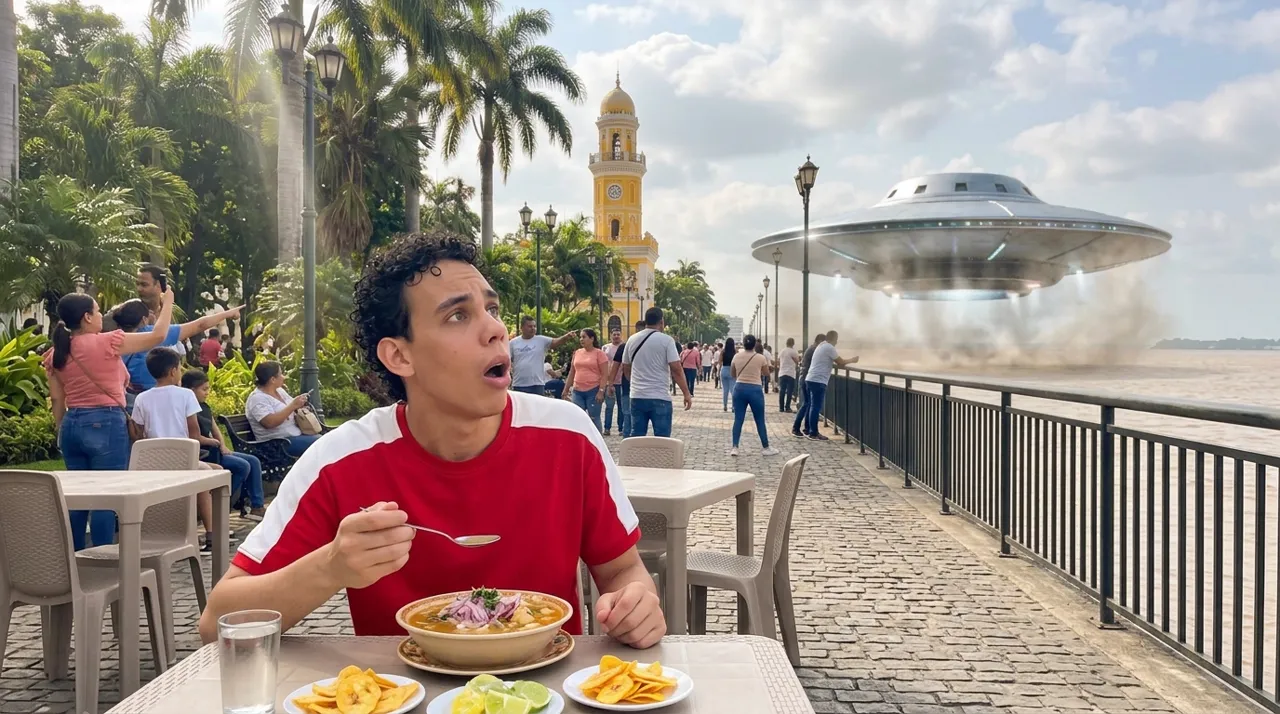
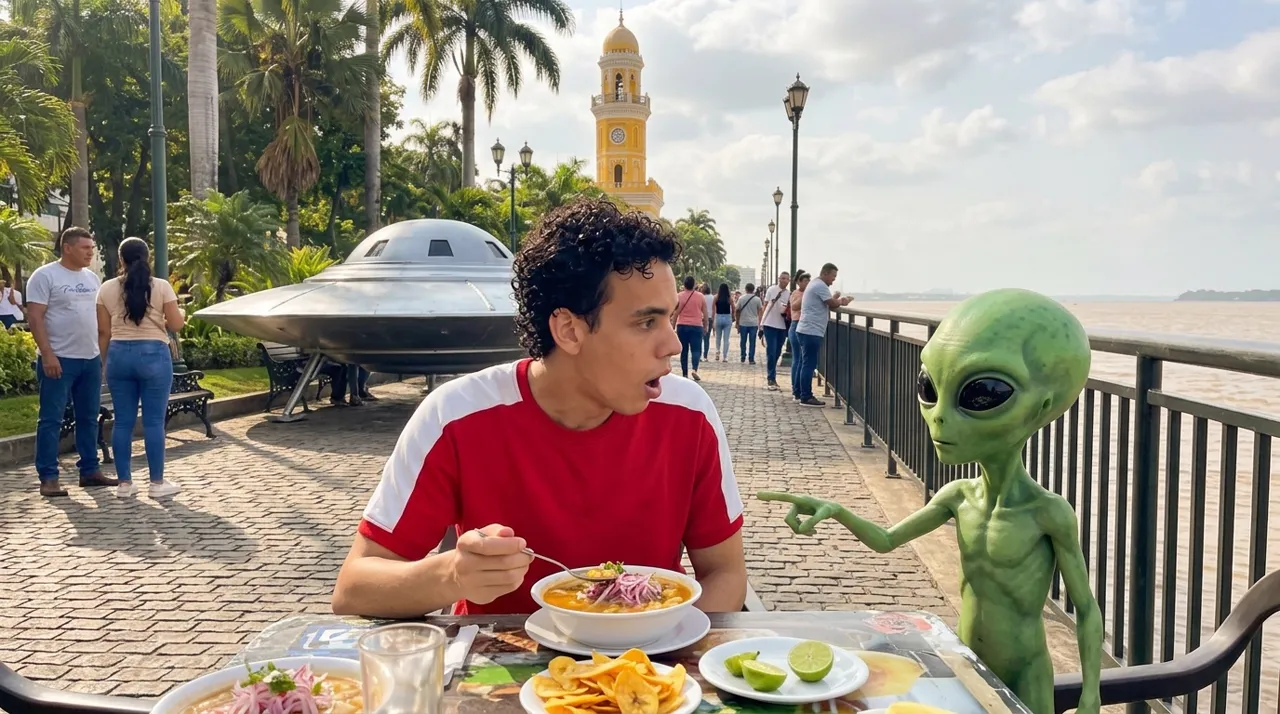
Fotograma inicial, foto realista 16:9: Rizzo sentado en una mesa del Malecón 2000 con su encebollado, cuchara en la mano, mira hacia arriba asombrado. Detrás de él, un ovni plateado está aterrizando en el paseo junto al río Guayas y la gente apunta. Misma camiseta roja con hombros blancos. Luz de tarde.
Fotograma final, foto realista 16:9, mismo encuadre: el ovni plateado ya aterrizó en el paseo del Malecón 2000 detrás de Rizzo. Un marciano verde, bajito y simpático, de ojos negros grandes, está parado junto a la mesa señalando el encebollado con un dedo largo. Rizzo lo mira con la boca abierta, cuchara en la mano. Misma camiseta roja con hombros blancos. Luz de tarde.
El ovni termina de aterrizar detrás de Rizzo levantando polvo. Se abre la compuerta y baja un marciano verde que camina hasta la mesa, señala el encebollado y dice en español con acento guayaco: Ñaño, ¿ese encebollado tiene chifle? Regálame una cucharita. Rizzo se queda con la boca abierta. Cámara fija, plano medio. Sonido: zumbido del ovni, gente sorprendida, gaviotas.
Scene Builder: ordenar y descargar
En el + de arriba elige Nueva escena, agrega tus clips en orden y descarga. Dentro de Flow puedes hacer variantes y quedarte con la que más te guste.
Ejercicios para hoy.
Tus marcas se guardan solo en este navegador.